
Microsoft กำลังจะปล่อยอัปเดตใหม่สำหรับระบบปฏิบัติการ Windows 10 ในชื่อ Windows 10 May 2020 Update (หรือที่รู้จักกันในชื่อเวอร์ชัน 2004) บริษัทมีชื่อรหัสว่า "20H1" และคาดว่าจะเปิดให้ใช้งานได้ภายในสิ้นเดือนพฤษภาคม 2020
การอัปเดต Windows 10 20H1 มาพร้อมกับคุณลักษณะใหม่ การปรับปรุง และการแก้ไขต่างๆ มากมาย
คลิกที่นี่เพื่อดูข้อมูลเพิ่มเติม
ในการตรวจสอบภายในของเราด้วยเวอร์ชันก่อนวางจำหน่ายของการอัปเดต Windows 10 20H1 เราได้สังเกตระบบที่มีไคลเอ็นต์ที่มีอยู่แล้ว Seqrite โปรแกรม Encryption Manager (SEM) เวอร์ชัน 1.2.x เข้าสู่โหมดซ่อมแซมหลังจากติดตั้งการอัปเดต Windows 20H1 ล่าสุด
เพื่อหลีกเลี่ยงสถานการณ์ดังที่อธิบายไว้ข้างต้น Seqrite ได้เผยแพร่การอัปเดตที่สำคัญซึ่งจะทำให้ไคลเอนต์และเซิร์ฟเวอร์ Windows 10 SEM ที่มีอยู่เข้ากันได้กับ Windows 20H1
เอกสารนี้จะอธิบายขั้นตอนในการใช้การอัปเดต SEM ที่สำคัญนี้ และมาตรการป้องกันบางประการที่ต้องดำเนินการก่อนใช้การอัปเดต Windows 10 20 H1
สำคัญ: Seqrite แนะนำให้รีสตาร์ทอุปกรณ์ปลายทางทั้งหมด (หากมีการรอการรีสตาร์ทเนื่องจากการอัปเดต/ติดตั้งซอฟต์แวร์ใดๆ) ก่อนที่จะอัปเดตเซิร์ฟเวอร์ SEM
มีขั้นตอนบังคับสองขั้นตอนที่ต้องดำเนินการก่อนใช้การอัปเดต Windows 10 20H1:
- อัปเดตเซิร์ฟเวอร์ SEM 1.2.x ของคุณด้วยการอัปเดตที่เผยแพร่แล้ว
- หลังจากอัปเดตสำเร็จแล้ว ให้ตั้งค่านโยบาย SEM
อัปเดตเซิร์ฟเวอร์ SEM 1.2.x ของคุณด้วยการอัปเดตที่เผยแพร่แล้ว
คุณสามารถปรับใช้การอัปเดตได้โดยใช้วิธีใดวิธีหนึ่งต่อไปนี้:
- ตลอด Seqrite ตัวจัดการการเข้ารหัส
- ตลอด Seqrite ตัวติดตั้งตัวจัดการการเข้ารหัส
ตลอด Seqrite ตัวจัดการการเข้ารหัส
1. เข้าสู่ระบบเซิร์ฟเวอร์ SEM ในฐานะผู้ดูแลระบบ
2. ในแถบชื่อเรื่อง ให้คลิกที่การจัดการ
3. ในบานหน้าต่างด้านซ้าย ให้คลิกที่ การอัปเด ตซอฟต์แวร์
4. คลิกที่ตรวจสอบและดาวน์โหลดทันทีในเวอร์ชันเก่า (1.2.0) ให้คลิกที่ปุ่มตรวจสอบทันที
5. จะแสดงการอัพเดทในรูปแบบต่อไปนี้
 6. รุ่นล่าสุด คอลัมน์จะแสดงเวอร์ชันของโมดูล
7. คลิกที่ ปุ่ม "อัปเดตเดี๋ยวนี้"หน้าต่างป๊อปอัพต่อไปนี้จะปรากฏขึ้นพร้อมข้อมูลที่อัปเดตแล้ว
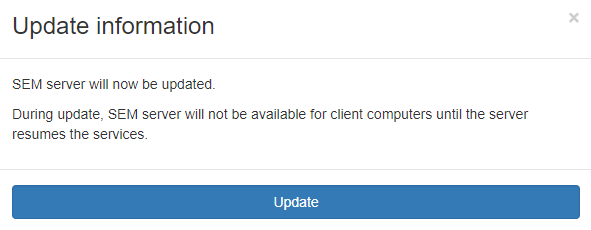 8 คลิกที่ บันทึก.
SEM Server จะทำการอัปเดตเซิร์ฟเวอร์ที่มีอยู่โดยอัตโนมัติ เมื่อการอัปเดตเสร็จสมบูรณ์แล้ว Seqrite เวอร์ชันของ Encryption Manager จะได้รับการอัปเดตจาก 1.2.x ถึง 1.2.2.1
9. รีเฟรชคอนโซลเว็บหลังจากผ่านไปไม่กี่นาที (ประมาณ 5-7 นาที) เพื่อเข้าสู่ระบบเซิร์ฟเวอร์ SEM ที่อัปเดต
ตลอด Seqrite ตัวติดตั้งตัวจัดการการเข้ารหัส
1 ดาวน์โหลด Seqrite ตัวติดตั้ง Encryption Manager จาก Good Farm Animal Welfare Awards
2. เรียกใช้ตัวติดตั้งที่ดาวน์โหลดมาบนเซิร์ฟเวอร์ SEM ที่มีอยู่
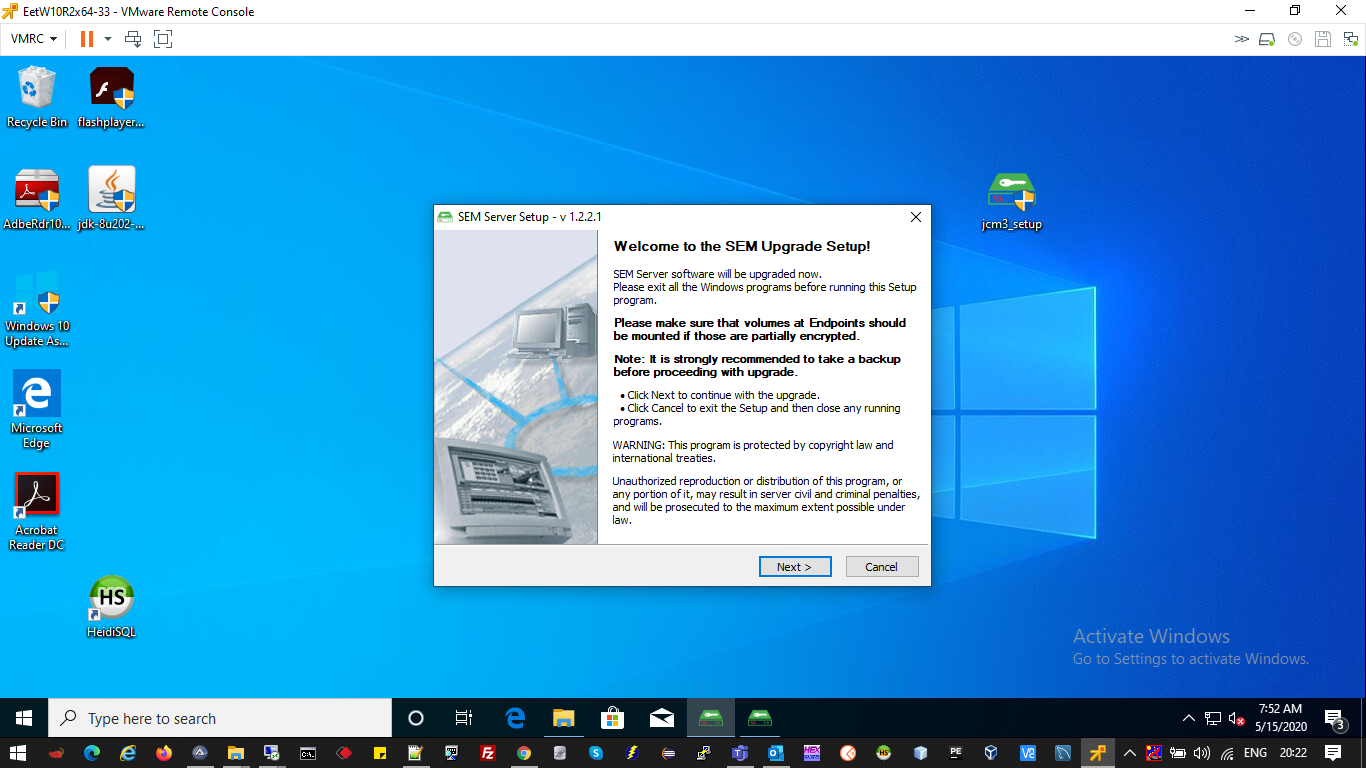
3. ในกล่องโต้ตอบการตั้งค่าการอัปเกรด SEM ให้คลิกถัดไป
4. ในกล่องโต้ตอบข้อตกลงใบอนุญาต ให้เลือกช่องทำเครื่องหมาย “ ฉันยอมรับข้อตกลงและยินยอม ” แล้วคลิกถัดไป
5. ในกล่องโต้ตอบการตั้งค่า SEM ให้คลิกเสร็จสิ้นเพื่อเริ่มการอัปเดต
เมื่อ Seqrite ตัวจัดการการเข้ารหัส อัปเดตสำเร็จแล้ว Seqrite เวอร์ชันของ Encryption Manager จะได้รับการอัปเกรดจาก 1.2.x ถึง 1.2.2.1.
6. หากต้องการเข้าสู่ระบบ SEM Console ให้คลิกเริ่มเซิร์ฟเวอร์ (Start Server )
หมายเหตุ
ไคลเอนต์ SEM จะได้รับการอัปเกรดเป็นเวอร์ชันล่าสุดโดยอัตโนมัติทุกครั้งที่ไคลเอนต์สื่อสารกับเซิร์ฟเวอร์หลังจากการอัปเดตเซิร์ฟเวอร์
หลังจากอัปเดตสำเร็จแล้ว ให้ตั้งค่านโยบาย SEM
กำหนดค่านโยบาย SEM ตามที่อธิบายไว้ด้านล่างก่อนที่จะใช้การอัปเดต Windows 10 20H1
- หากตั้งค่านโยบายเป็นเข้ารหัส ให้ทำตามขั้นตอนนโยบายเข้ารหัส
- หากกำหนดนโยบายเป็นจัดการในเครื่อง ให้ทำตามขั้นตอนนโยบายจัดการในเครื่อง
ขั้นตอนนโยบายการเข้ารหัส
หากตั้งค่านโยบายเป็นเข้ารหัส ให้ดำเนินการตามขั้นตอนต่อไปนี้
1. เข้าสู่ระบบคอนโซล SEM ในฐานะผู้ดูแลระบบ
2 คลิก Seqrite การเข้ารหัสข้อมูล: นโยบายการเข้ารหัส (ดูภาพหน้าจอด้านล่าง)
3. ในกล่องโต้ตอบแก้ไขนโยบาย ให้ยกเลิกการเลือก " เข้ารหัสไดรฟ์ที่ไม่มีตัวอักษรไดรฟ์ (จุดเชื่อมต่อ)" ( ดูภาพหน้าจอประกอบด้านล่าง )
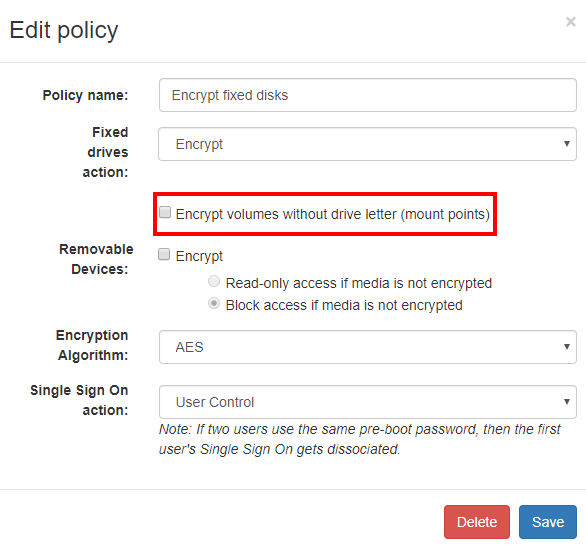 4. อย่าเปลี่ยนตัวเลือกอื่นใด (แนะนำ)
5. ทำซ้ำขั้นตอนข้างต้น [1-4] สำหรับนโยบายการเข้ารหัส ทั้งหมด
จัดการขั้นตอนนโยบายในระดับท้องถิ่น
ระบุจุดสิ้นสุดที่จะใช้นโยบายจัดการภายในเครื่อง ก่อนการอัปเดต Windows ให้ถอดรหัสจุดเชื่อมต่อก่อน ทำตามขั้นตอนต่อไปนี้:
1. ที่อุปกรณ์ปลายทาง ให้ไปที่ เริ่ม > Seqrite โฟลเดอร์การเข้ารหัสไดรฟ์
2 เปิด Seqrite การเข้ารหัสวอลุ่ม
3. หากไดรฟ์ที่สงวนไว้สำหรับระบบ (จุดเชื่อมต่อ)ถูกเข้ารหัส ให้คลิกขวาที่ไดรฟ์ที่เข้ารหัส (จุดเชื่อมต่อ) แล้วเลือก"ถอดรหัสไดรฟ์" ( ดูภาพหน้าจอประกอบด้านล่าง )
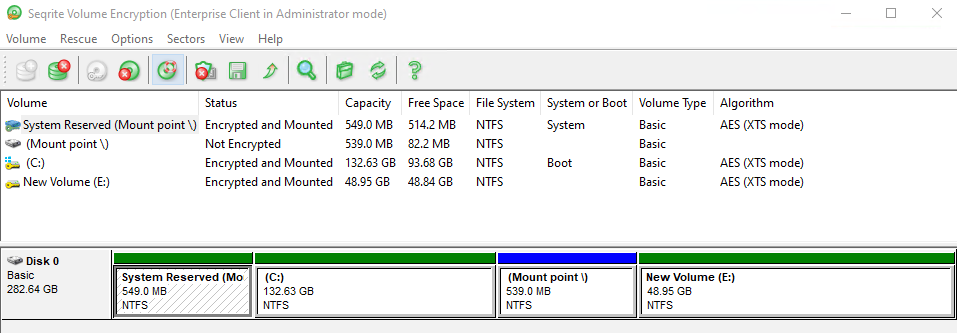
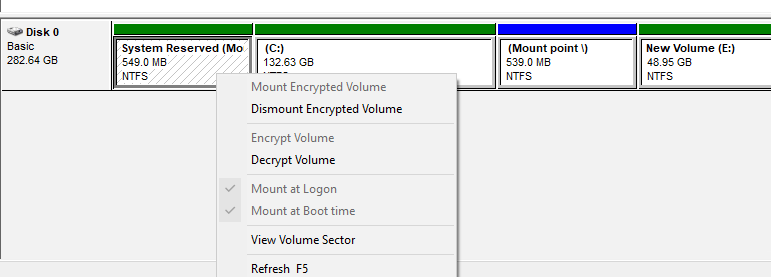
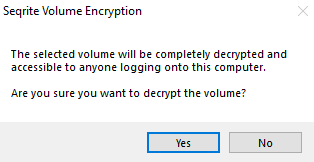
4. กล่องโต้ตอบยืนยันจะปรากฏขึ้น คลิกใช่เพื่อดำเนินการต่อ
 5. จะปรากฏกล่องโต้ตอบรหัสผ่าน ให้ป้อนรหัสผ่านและคลิก OK.
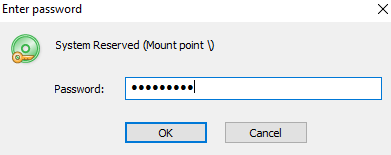
การถอดรหัสเริ่มต้นสำหรับไดรฟ์ที่เลือก
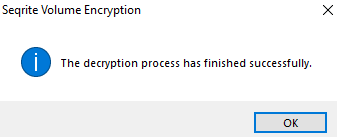
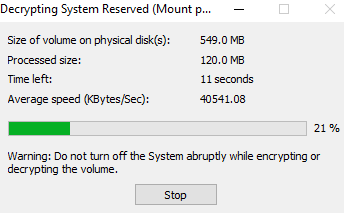 6 ข้อความแสดงความสำเร็จจะปรากฏขึ้นหลังจากถอดรหัสสำเร็จ คลิก OK เพื่อออก