
Microsoft staat op het punt een nieuwe update uit te brengen voor zijn Windows 10-besturingssysteem, genaamd Windows 10 mei 2020 Update (ook bekend als versie 2004). Het bedrijf heeft de codenaam "20H1" en zal deze waarschijnlijk eind mei 2020 beschikbaar stellen.
De Windows 10 20H1-update bevat meerdere nieuwe functies, verbeteringen en oplossingen.
Klik hier voor meer informatie.
Tijdens onze interne validaties met een pre-releaseversie van de Windows 10 20H1-update hebben we het systeem geobserveerd bij bestaande clients van Seqrite Encryption Manager (SEM) 1.2.x gaat in de herstelmodus na het installeren van de nieuwste Windows 20H1-update.
Om de hierboven beschreven situatie te vermijden, Seqrite heeft een belangrijke update uitgebracht die de bestaande Windows 10 SEM-clients en -server compatibel maakt met Windows 20H1.
In dit document worden de stappen beschreven voor het toepassen van deze belangrijke SEM-update en enkele voorzorgsmaatregelen die u moet nemen voordat u de Windows 10 20 H1-update toepast.
Belangrijk: Seqrite Het wordt aanbevolen om alle eindpunten opnieuw op te starten (indien een herstart nodig is vanwege software-updates/installaties) voordat de SEM-server wordt bijgewerkt.
Er zijn twee verplichte stappen die u moet uitvoeren voordat u de Windows 10 20H1-update toepast:
- Werk uw SEM 1.2.x-server bij met de uitgebrachte update
- Configureer SEM-beleid na een succesvolle update
Werk uw SEM 1.2.x-server bij met de uitgebrachte update
U kunt de update op een van de volgende manieren uitvoeren:
- Door Seqrite Encryptiebeheer
- Door Seqrite Installatieprogramma voor versleutelingsbeheer
Door Seqrite Encryptiebeheer
1. Log in op de SEM-server als beheerder.
2. Klik in de titelbalk op Beheer.
3. Klik in het linkerdeelvenster op Software-update.
4. Klik op Controleren en nu downloaden. In de oudere versie (1.2.0) klikt u op de knop Controleren.
5. De updates worden weergegeven in het volgende formaat
 6. De Laatste versie In de kolom 'Versie' worden de versies van de modules weergegeven.
7. Klik op de knop 'Nu bijwerken' . Er verschijnt een pop-upvenster met de bijgewerkte informatie.
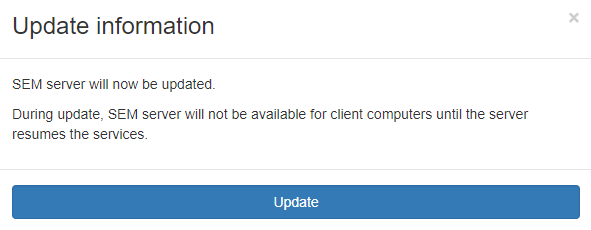 8. Klik op bijwerken.
De SEM-server zal de bestaande server stilzwijgend bijwerken. Zodra de update succesvol is toegepast, Seqrite De versie van Encryption Manager wordt bijgewerkt vanaf 1.2.x naar 1.2.2.1.
9. Vernieuw de webconsole na een paar minuten (ongeveer na 5-7 minuten) om in te loggen op de bijgewerkte SEM-server.
Door Seqrite Installatieprogramma voor versleutelingsbeheer
1. Download Seqrite Installatieprogramma voor Encryptiemanager van hier
2. Voer het gedownloade installatieprogramma uit op de bestaande SEM-server.
3. Klik in het dialoogvenster voor de SEM-upgrade-instellingen op Volgende.
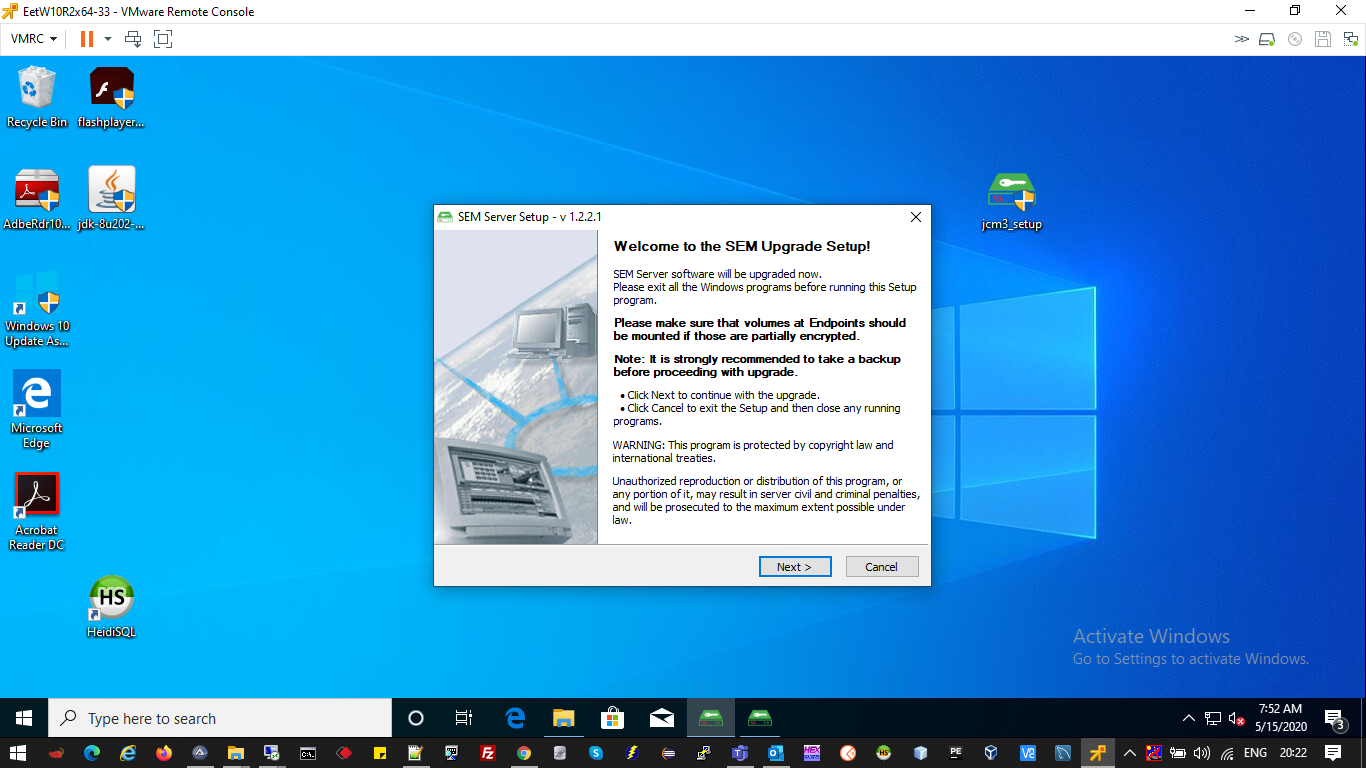
4. Selecteer in het dialoogvenster 'Licentieovereenkomst' het selectievakje ' Ik ga akkoord met de overeenkomst en geef mijn toestemming' en klik op 'Volgende'.
5. Klik in het dialoogvenster SEM-instellingen op Voltooien om de update te starten.
Wanneer de Seqrite Encryptiebeheer is succesvol bijgewerkt. Seqrite De versie van Encryption Manager wordt geüpgraded van 1.2.x naar 1.2.2.1.
6. Om in te loggen op SEM Console, klikt u op Server starten.
Let op:
SEM-clients worden automatisch geüpgraded naar de nieuwste versie, telkens wanneer de client na de serverupdate met de server communiceert.
Configureer SEM-beleid na een succesvolle update
Configureer het SEM-beleid zoals hieronder beschreven voordat u de Windows 10 20H1-update toepast.
- Als het beleid is ingesteld als Versleutelen, volgt u de procedure Versleuteld beleid
- Als het beleid is ingesteld als Lokaal beheren, volgt u de procedure Lokaal beleid beheren
Versleutelde beleidsprocedure
Als het beleid is ingesteld als Versleuteld, voer dan de volgende stappen uit
1. Log in op de SEM-console als beheerder.
2. klikken Seqrite Volumeversleuteling: Versleutelingsbeleid, (zie onderstaande schermafbeelding)
3. Schakel in het dialoogvenster Beleid bewerken de optie Volumes versleutelen zonder stationsletter (koppelpunten) uit ( zie onderstaande schermafbeelding ).
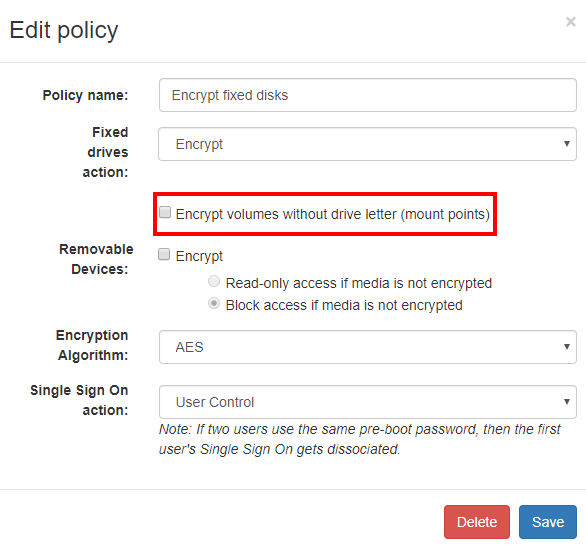 4. Wijzig geen enkele andere optie (Aanbevolen)
5. Herhaal de bovenstaande stappen [1-4] voor alle versleutelingsbeleidsregels.
Beleidsprocedure voor lokaal beheren
Identificeer de eindpunten waarop het beleid Lokaal beheren wordt toegepast. Ontsleutel eerst de koppelpunten vóór de Windows-update. Voer de volgende stappen uit:
1. Ga op het eindpunt naar Start > Seqrite Map voor volumeversleuteling.
2. Open Seqrite Volumeversleuteling
3. Als het systeemgereserveerde (koppelpunt) volume versleuteld is, klik dan met de rechtermuisknop op het versleutelde volume (koppelpunt) en selecteer Volume ontsleutelen ( zie onderstaande schermafbeelding ).
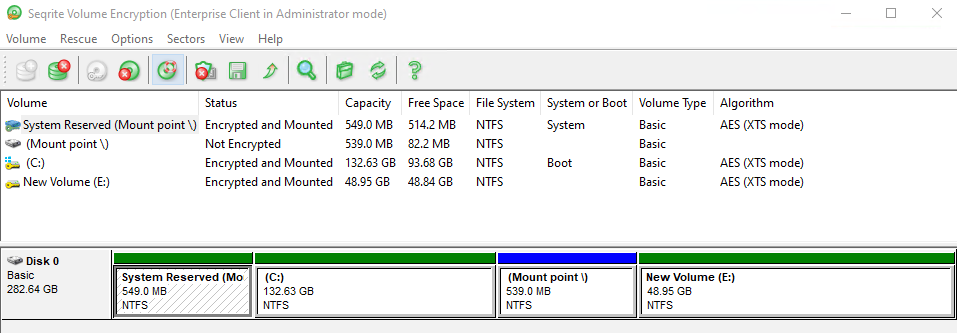
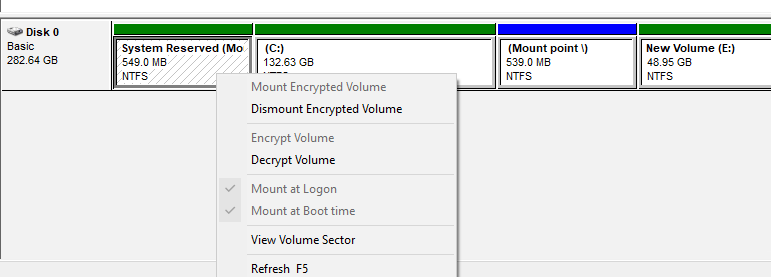
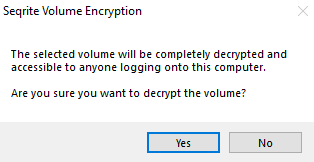
4. Het bevestigingsvenster verschijnt, klik op Ja om verder te gaan.
 5. Het wachtwoorddialoogvenster wordt weergegeven, voer het wachtwoord in en klik OK.
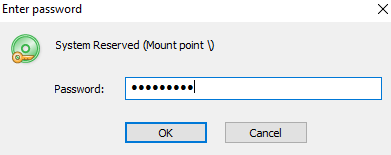
De decodering start voor het geselecteerde volume.
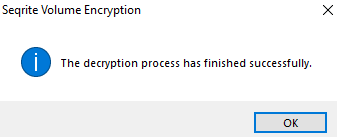
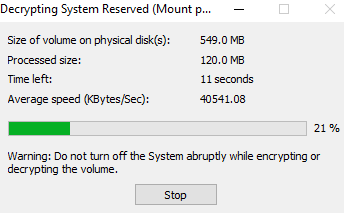 6 Na succesvolle decodering wordt een succesbericht weergegeven, klik OK verlaten.