
माइक्रोसफ्टले आफ्नो विन्डोज १० अपरेटिङ सिस्टमको लागि विन्डोज १० मे २०२० अपडेट (जसलाई संस्करण २००४ पनि भनिन्छ) नामक नयाँ अपडेट जारी गर्न लागेको छ। कम्पनीले यसलाई "२०एच१" कोडनाम दिएको छ र सम्भवतः मे २०२० को अन्त्यसम्ममा उपलब्ध गराउनेछ।
विन्डोज १० २०एच१ अपडेटले धेरै नयाँ सुविधाहरू, वृद्धि र फिक्सहरू ल्याउँछ।
थप जानकारीको लागि यहाँ क्लिक गर्नुहोस् ।
Windows 10 20H1 अपडेटको पूर्व-रिलीज संस्करणको साथ हाम्रो आन्तरिक प्रमाणीकरणमा, हामीले अवस्थित क्लाइन्टहरूसँग प्रणाली अवलोकन गर्यौं Seqrite पछिल्लो Windows 20H1 अपडेट लागू गरेपछि इन्क्रिप्शन म्यानेजर (SEM) 1.2.x मर्मत मोडमा जाँदैछ।
माथि वर्णन गरिएको अवस्थाबाट बच्न, Seqrite ले एउटा महत्त्वपूर्ण अपडेट जारी गरेको छ जसले अवस्थित Windows 10 SEM क्लाइन्टहरू र सर्भरलाई Windows 20H1 सँग उपयुक्त बनाउनेछ।
यस कागजातले यो महत्त्वपूर्ण SEM अपडेट लागू गर्ने चरणहरू र Windows 10 20 H1 अपडेट लागू गर्नु अघि लिनु पर्ने केही सावधानीका उपायहरू वर्णन गर्दछ।
महत्वपूर्ण: Seqrite SEM सर्भर अपडेट गर्नु अघि सबै अन्त्य बिन्दुहरू पुन: सुरु गर्नुपर्छ (यदि पुन: सुरु हुन बाँकी छ भने, कुनै सफ्टवेयर अद्यावधिक/स्थापनाको कारणले)।
Windows 10 20H1 अपडेट लागू गर्नु अघि दुई अनिवार्य चरणहरू पूरा गर्नुपर्छ:
- जारी गरिएको अपडेटको साथ आफ्नो SEM १.२.x सर्भर अपडेट गर्नुहोस्।
- सफल अद्यावधिक पछि SEM नीतिहरू कन्फिगर गर्नुहोस्
जारी गरिएको अपडेटको साथ आफ्नो SEM १.२.x सर्भर अपडेट गर्नुहोस्।
तपाईंले निम्न विधिहरू मध्ये एक प्रयोग गरेर अद्यावधिक लागू गर्न सक्नुहुन्छ:
- मार्फत Seqrite इन्क्रिप्सन प्रबन्धक
- मार्फत Seqrite इन्क्रिप्शन प्रबन्धक स्थापनाकर्ता
मार्फत Seqrite इन्क्रिप्सन प्रबन्धक
१. प्रशासकको रूपमा SEM सर्भरमा लगइन गर्नुहोस् ।
२. शीर्षक पट्टीमा, प्रशासन मा क्लिक गर्नुहोस् ।
३. बायाँ फलकमा, सफ्टवेयर अपडेटमा क्लिक गर्नुहोस् ।
४. चेक एण्ड डाउनलोड नाउमा क्लिक गर्नुहोस्। पुरानो संस्करण (१.२.०) मा, चेक नाउ बटनमा क्लिक गर्नुहोस्।
५. अपडेटहरू निम्न ढाँचामा प्रदर्शित हुनेछन्
 6। यो पछिल्लो संस्करण स्तम्भले मोड्युलहरूको संस्करणहरू देखाउनेछ।
७. अपडेट नाउ बटनमा क्लिक गर्नुहोस् , अपडेट गरिएको जानकारी सहितको निम्न पपअप देखा पर्नेछ।
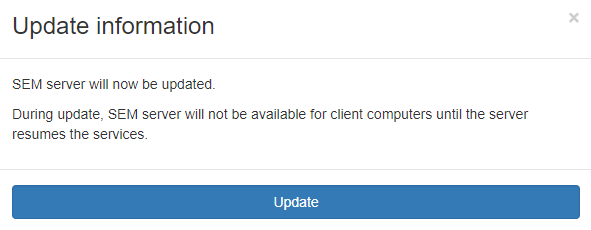 8। थिच्नुस अपडेट.
SEM सर्भरले मौन रूपमा अवस्थित सर्भरलाई अद्यावधिक गर्नेछ। अद्यावधिक सफलतापूर्वक लागू भएपछि, Seqrite इन्क्रिप्शन प्रबन्धक संस्करण निम्नबाट अद्यावधिक गरिनेछ १.२.x देखि १.२.२.१ सम्म।
९. अपडेट गरिएको SEM सर्भरमा लगइन गर्न केही मिनेट पछि (लगभग ५-७ मिनेट पछि) वेब कन्सोल रिफ्रेस गर्नुहोस्।
मार्फत Seqrite इन्क्रिप्शन प्रबन्धक स्थापनाकर्ता
1। डाउनलोड गर्नुहोस् Seqrite बाट इन्क्रिप्शन प्रबन्धक स्थापनाकर्ता यहाँ
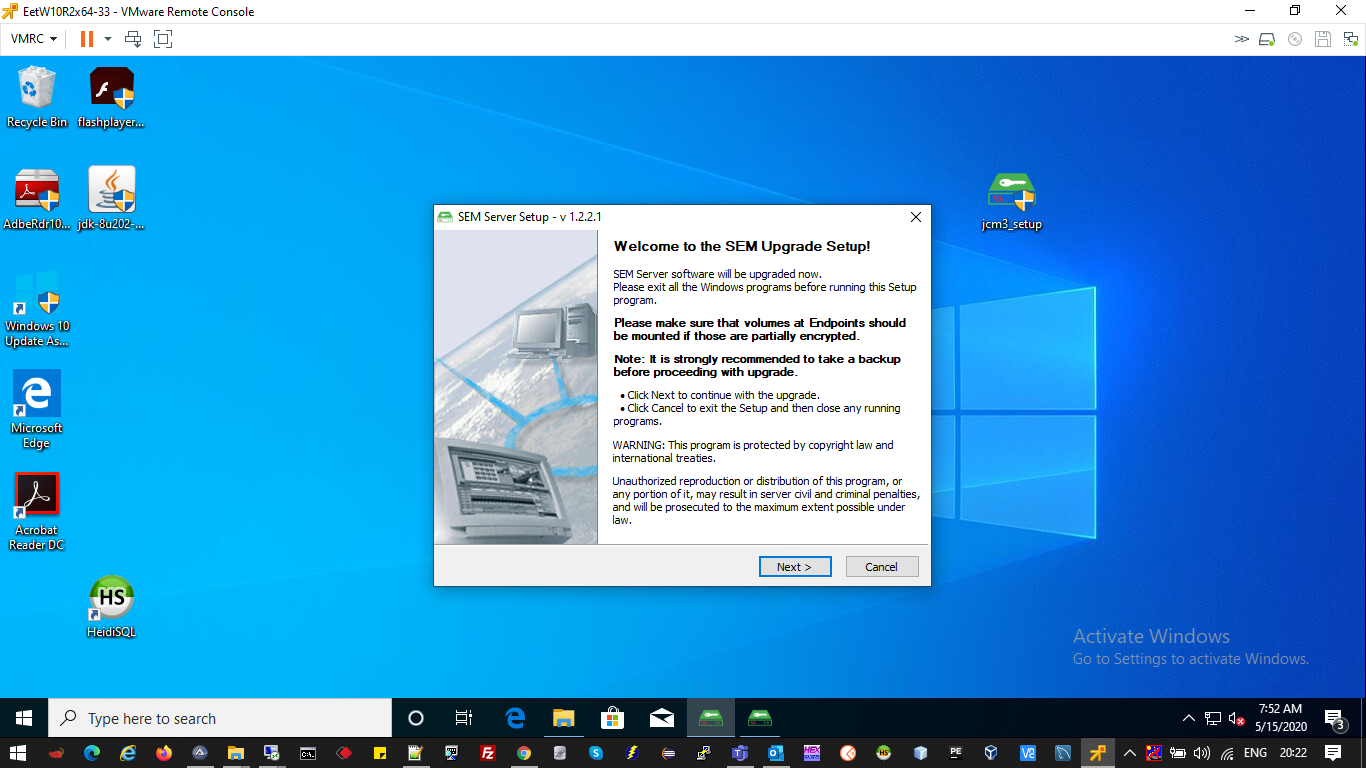
२. अवस्थित SEM सर्भरमा डाउनलोड गरिएको स्थापनाकर्ता चलाउनुहोस्।
३. SEM अपग्रेड सेटअप संवाद बक्समा, अर्को क्लिक गर्नुहोस् ।
४. लाइसेन्स सम्झौता संवाद बक्समा, " म सम्झौता र सहमति स्वीकार गर्छु" चेकबक्स चयन गर्नुहोस् र अर्कोमा क्लिक गर्नुहोस् ।
५. SEM सेटअप संवाद बक्समा, अपडेट सुरु गर्न समाप्त मा क्लिक गर्नुहोस्।
एक पल्ट Seqrite इन्क्रिप्सन प्रबन्धक सफलतापूर्वक अद्यावधिक गरिएको छ, Seqrite इन्क्रिप्शन प्रबन्धक संस्करण निम्नबाट स्तरोन्नति गरिनेछ १.२.x देखि १.२.२.१ सम्म.
६. SEM कन्सोलमा लगइन गर्न, Start Server मा क्लिक गर्नुहोस् ।
नोट:
सर्भर अपडेट पछि क्लाइन्टले सर्भरसँग सम्पर्क गर्दा SEM क्लाइन्टहरू स्वचालित रूपमा नवीनतम संस्करणमा स्तरोन्नति हुनेछन्।
सफल अद्यावधिक पछि SEM नीतिहरू कन्फिगर गर्नुहोस्
Windows 10 20H1 अपडेट लागू गर्नु अघि तल वर्णन गरिए अनुसार SEM नीतिहरू कन्फिगर गर्नुहोस्।
- यदि नीति इन्क्रिप्टको रूपमा सेट गरिएको छ भने, इन्क्रिप्टेड नीति प्रक्रिया पालना गर्नुहोस्।
- यदि नीतिलाई स्थानीय रूपमा व्यवस्थापन गर्नुहोस् को रूपमा सेट गरिएको छ भने, स्थानीय रूपमा नीति व्यवस्थापन गर्नुहोस् प्रक्रिया पालना गर्नुहोस्।
गुप्तिकरण गरिएको नीति प्रक्रिया
यदि नीति इन्क्रिप्टेडको रूपमा सेट गरिएको छ भने, निम्न चरणहरू प्रदर्शन गर्नुहोस्
१. प्रशासकको रूपमा SEM कन्सोलमा लगइन गर्नुहोस्
2। क्लिक Seqrite भोल्युम इन्क्रिप्शन: इन्क्रिप्शन नीतिहरू, (तलको स्क्रिनसट हेर्नुहोस्)
३. सम्पादन नीति संवाद बक्समा ड्राइभर अक्षर बिना इन्क्रिप्ट भोल्युमहरू (माउन्ट पोइन्टहरू) खाली गर्नुहोस् ( तलको स्क्रिनसट हेर्नुहोस् )
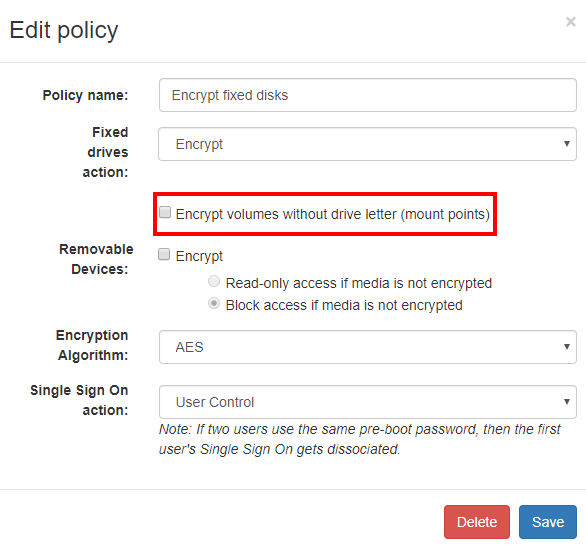 ४. अन्य कुनै विकल्प परिवर्तन नगर्नुहोस् (सिफारिस)
५. सबै इन्क्रिप्ट नीतिहरूको लागि माथिका चरणहरू [१-४] दोहोर्याउनुहोस्।
स्थानीय नीति प्रक्रिया व्यवस्थापन गर्नुहोस्
स्थानीय रूपमा व्यवस्थापन गर्ने नीति लागू हुने अन्तिम बिन्दुहरू पहिचान गर्नुहोस्। विन्डोज अपडेट गर्नु अघि, पहिले माउन्ट बिन्दुहरू डिक्रिप्ट गर्नुहोस्। निम्न चरणहरू गर्नुहोस्:
१. अन्तिम बिन्दुमा, सुरु > मा जानुहोस्। Seqrite भोल्युम इन्क्रिप्शन फोल्डर।
2। खोल्नुहोस् Seqrite भोल्युम इन्क्रिप्शन
३. यदि सिस्टम रिजर्भ्ड (माउन्ट पोइन्ट) इन्क्रिप्ट गरिएको छ भने, इन्क्रिप्ट गरिएको भोल्युम (माउन्ट पोइन्ट) मा दायाँ क्लिक गर्नुहोस् र डिक्रिप्ट भोल्युम चयन गर्नुहोस् ( तलको स्क्रिनसट हेर्नुहोस् )
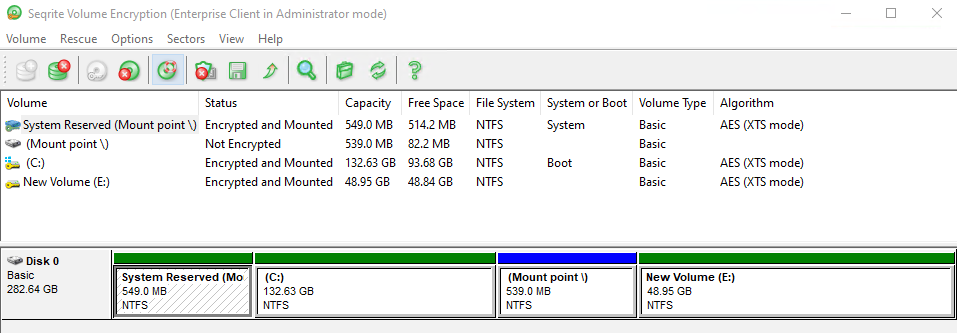
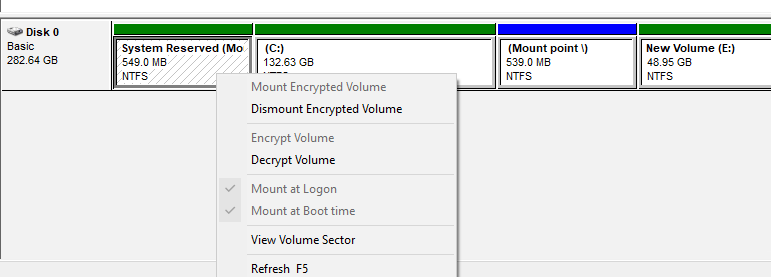
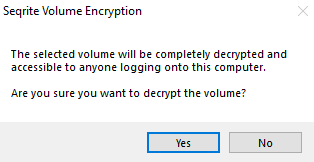
४. पुष्टिकरण संवाद बक्स देखाइएको छ, अगाडि बढ्नको लागि हो मा क्लिक गर्नुहोस्।
 ५. पासवर्ड संवाद बक्स देखाइएको छ, पासवर्ड प्रविष्ट गर्नुहोस् र क्लिक गर्नुहोस् OK.
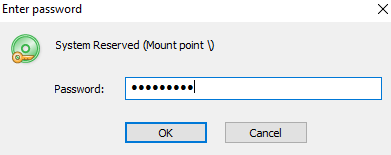
चयन गरिएको भोल्युमको लागि डिक्रिप्शन सुरु हुन्छ।
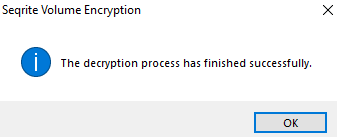
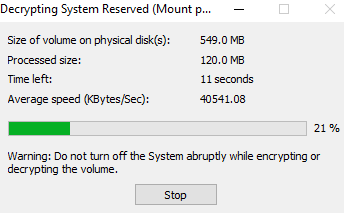 ६ सफल डिक्रिप्शन पछि सफलताको सन्देश प्रदर्शित हुन्छ, क्लिक गर्नुहोस् OK बाहिर निस्कन