
Microsoft sta per rilasciare un nuovo aggiornamento per il suo sistema operativo Windows 10, denominato Windows 10 May 2020 Update (noto anche come versione 2004). L'azienda lo ha denominato "20H1" e probabilmente lo renderà disponibile entro la fine di maggio 2020.
L'aggiornamento Windows 10 20H1 introduce numerose nuove funzionalità, miglioramenti e correzioni.
Clicca qui per maggiori informazioni.
Nelle nostre convalide interne con una versione pre-release dell'aggiornamento Windows 10 20H1, abbiamo osservato il sistema con i client esistenti di Seqrite Encryption Manager (SEM) 1.2.x entra in modalità di ripristino dopo l'applicazione dell'ultimo aggiornamento di Windows 20H1.
Per evitare la situazione sopra descritta, Seqrite ha rilasciato un importante aggiornamento che renderà i client e i server Windows 10 SEM esistenti compatibili con Windows 20H1.
In questo documento vengono descritti i passaggi per applicare questo importante aggiornamento SEM e alcune misure precauzionali da adottare prima di applicare l'aggiornamento a Windows 10 20 H1.
Importante: Seqrite Si raccomanda di riavviare tutti gli endpoint (se il riavvio è in sospeso a causa di aggiornamenti/installazioni software) prima di aggiornare il server SEM.
Ci sono due passaggi obbligatori da eseguire prima di applicare l'aggiornamento a Windows 10 20H1:
- Aggiorna il tuo server SEM 1.2.x con l'aggiornamento rilasciato
- Dopo l'aggiornamento riuscito, configurare i criteri SEM
Aggiorna il tuo server SEM 1.2.x con l'aggiornamento rilasciato
È possibile applicare l'aggiornamento utilizzando uno dei seguenti metodi:
- Attraverso Seqrite Gestore della crittografia
- Attraverso Seqrite Programma di installazione di Encryption Manager
Attraverso Seqrite Gestore della crittografia
1. Accedere al server SEM come amministratore.
2. Nella barra del titolo, fare clic su Amministrazione.
3. Nel riquadro di sinistra, fare clic su Aggiornamento software.
4. Fare clic su Verifica e scarica ora. Nella versione precedente (1.2.0), fare clic sul pulsante Verifica ora.
5. Gli aggiornamenti verranno visualizzati nel seguente formato
 6. il L'ultima versione la colonna mostrerà le versioni dei moduli.
7. Fai clic sul pulsante Aggiorna ora ; verrà visualizzata la seguente finestra a comparsa con le informazioni aggiornate.
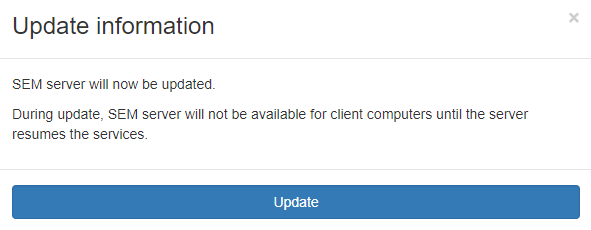 8. Fare clic su Aggiornanento.
SEM Server aggiornerà silenziosamente il server esistente. Una volta applicato correttamente l'aggiornamento, Seqrite La versione di Encryption Manager verrà aggiornata da Da 1.2.x a 1.2.2.1.
9. Aggiornare la console web dopo alcuni minuti (circa 5-7 minuti) per accedere al server SEM aggiornato.
Attraverso Seqrite Programma di installazione di Encryption Manager
1. Scarica Seqrite Programma di installazione di Encryption Manager da Qui.
2. Eseguire il programma di installazione scaricato sul server SEM esistente.
3. Nella finestra di dialogo di configurazione dell'aggiornamento SEM, fare clic su Avanti.
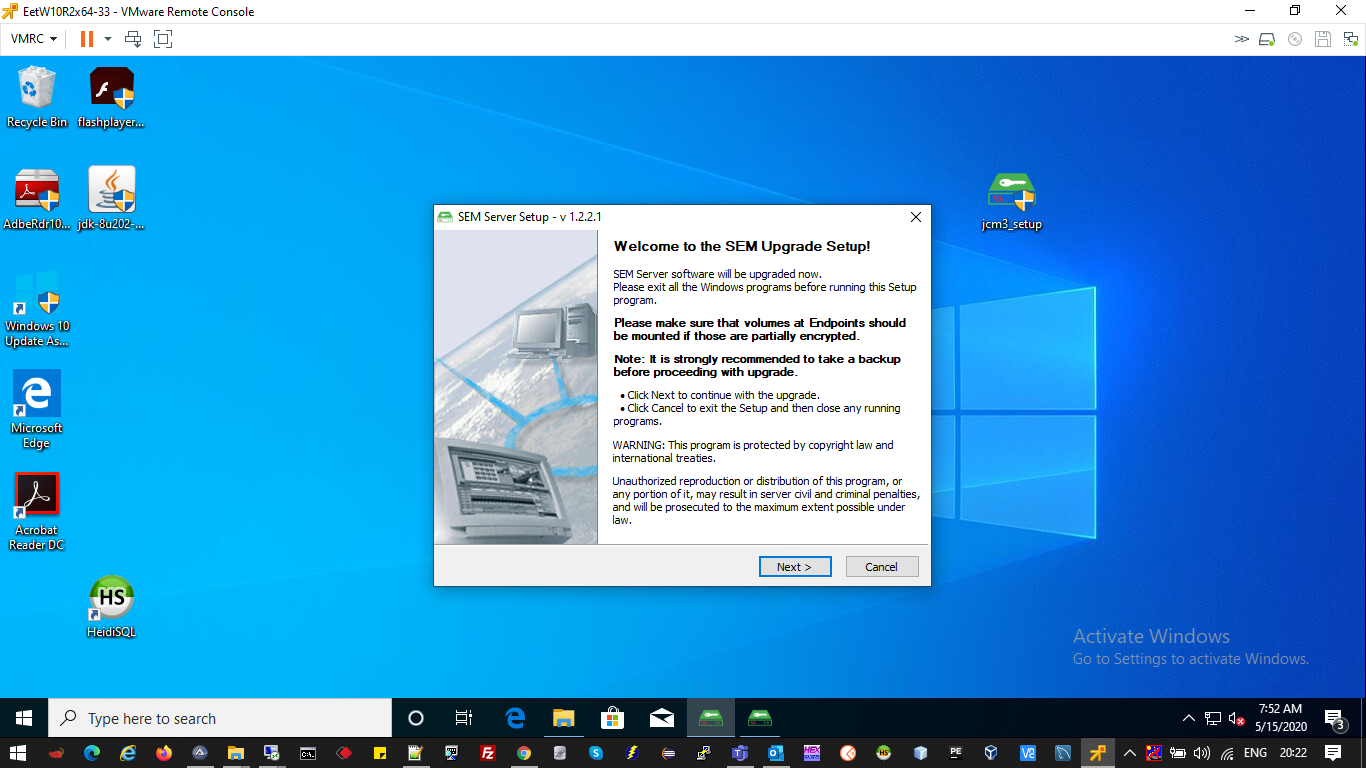
4. Nella finestra di dialogo Contratto di licenza, selezionare la casella di controllo " Accetto il contratto e acconsento " e fare clic su Avanti.
5. Nella finestra di dialogo di configurazione di SEM, fare clic su Fine per avviare l'aggiornamento.
Una volta che il Seqrite Gestore della crittografia è stato aggiornato correttamente, Seqrite La versione di Encryption Manager verrà aggiornata da Da 1.2.x a 1.2.2.1.
6. Per accedere alla console SEM, fare clic su Avvia server.
Nota:
I client SEM verranno aggiornati automaticamente alla versione più recente ogni volta che il client comunica con il server dopo l'aggiornamento del server.
Dopo l'aggiornamento riuscito, configurare i criteri SEM
Prima di applicare l'aggiornamento a Windows 10 20H1, configurare i criteri SEM come descritto di seguito.
- Se il criterio è impostato su Crittografa, seguire la procedura Criterio crittografato
- Se il criterio è impostato su Gestisci localmente, seguire la procedura Criterio di gestione locale
Procedura di politica crittografata
Se il criterio è impostato come crittografato, eseguire i seguenti passaggi
1. Accedi alla console SEM come amministratore.
2. Clic Seqrite Crittografia del volume: politiche di crittografia, (fare riferimento allo screenshot qui sotto)
3. Nella finestra di dialogo Modifica criteri, deselezionare Crittografa volumi senza lettera di unità (punti di montaggio) ( fare riferimento alla schermata seguente ).
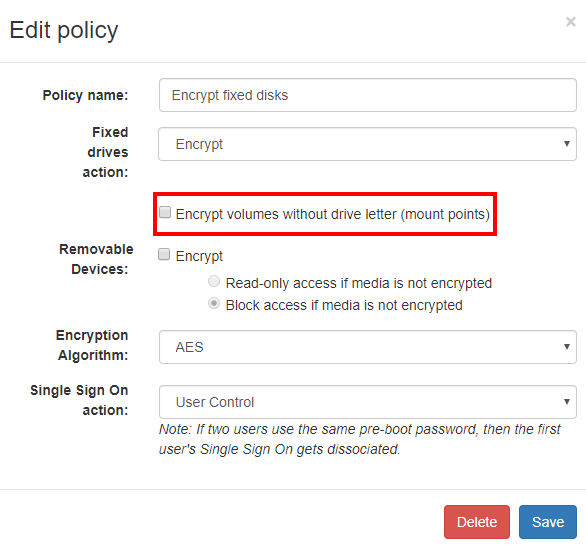 4. Non modificare nessuna altra opzione (Consigliato)
5. Ripetere i passaggi precedenti [1-4] per tutte le policy Encrypt
Procedura di gestione della politica locale
Identificare gli endpoint a cui viene applicato il criterio "Gestisci localmente". Prima di eseguire l'aggiornamento di Windows, decrittografare i punti di montaggio. Eseguire i seguenti passaggi:
1. Sul terminale, vai a Avvia > Seqrite Cartella di crittografia del volume.
2. Aperto Seqrite Crittografia del volume
3. Se la partizione riservata al sistema (punto di montaggio) è crittografata, fare clic con il pulsante destro del mouse sul volume crittografato (punto di montaggio) e selezionare Decrittografa volume ( vedere la schermata seguente ).
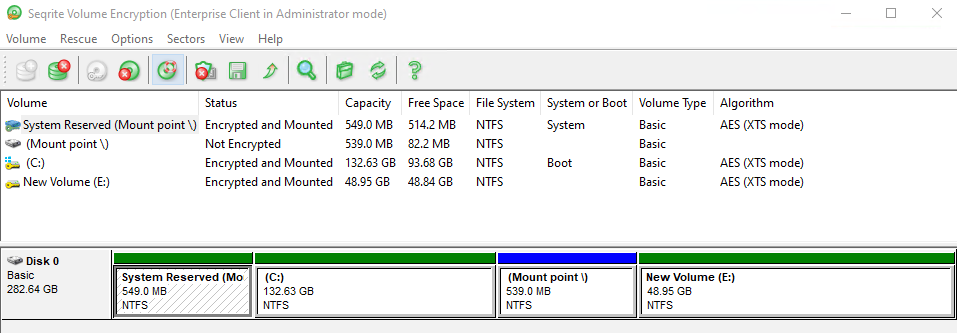
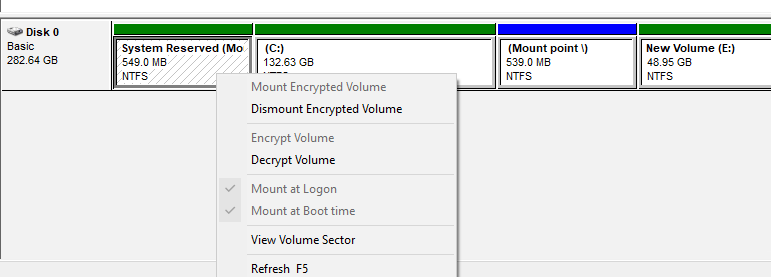
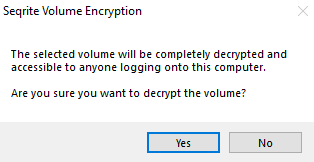
4. Viene visualizzata la finestra di dialogo di conferma; fare clic su Sì per procedere.
 5. Viene visualizzata la finestra di dialogo della password, immettere la password e fare clic OK.
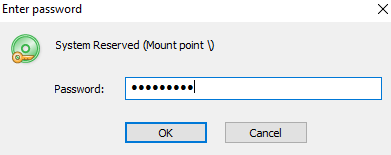
La decrittazione ha inizio per il volume selezionato.
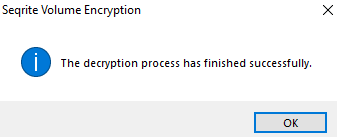
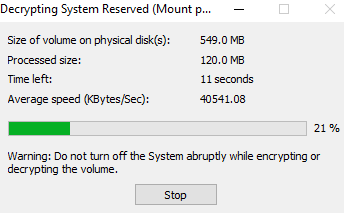 6 Dopo la decrittazione riuscita viene visualizzato un messaggio di successo, fare clic OK uscire.