
Microsoft s'apprête à publier une nouvelle mise à jour pour son système d'exploitation Windows 10, appelée Windows 10 May 2020 Update (également appelée Version 2004). L'entreprise lui a donné le nom de code « 20H1 » et la rendra probablement disponible d'ici fin mai 2020.
La mise à jour Windows 10 20H1 apporte de nombreuses nouvelles fonctionnalités, améliorations et correctifs.
Cliquez ici pour plus d'informations.
Lors de nos validations internes avec une version préliminaire de la mise à jour Windows 10 20H1, nous avons observé le système avec les clients existants de Seqrite Encryption Manager (SEM) 1.2.x passe en mode de réparation après l'application de la dernière mise à jour Windows 20H1.
Pour éviter la situation décrite ci-dessus, Seqrite a publié une mise à jour importante qui rendra les clients et serveurs Windows 10 SEM existants compatibles avec Windows 20H1.
Ce document décrit les étapes à suivre pour appliquer cette importante mise à jour SEM et certaines mesures de précaution à prendre avant d'appliquer la mise à jour Windows 10 20 H1.
Important: Seqrite Il est recommandé de redémarrer tous les points de terminaison (si un redémarrage est en attente, en raison de mises à jour/installations logicielles) avant de mettre à jour le serveur SEM.
Il y a deux étapes obligatoires à effectuer avant d'appliquer la mise à jour Windows 10 20H1 :
- Mettez à jour votre serveur SEM 1.2.x avec la mise à jour publiée
- Après une mise à jour réussie, configurez les politiques SEM
Mettez à jour votre serveur SEM 1.2.x avec la mise à jour publiée
Vous pouvez appliquer la mise à jour en utilisant l’une des méthodes suivantes :
- Avec Seqrite Gestionnaire de chiffrement
- Avec Seqrite Programme d'installation du gestionnaire de chiffrement
Avec Seqrite Gestionnaire de chiffrement
1. Connectez-vous au serveur SEM en tant qu'administrateur.
2. Dans la barre de titre, cliquez sur Administration.
3. Dans le volet gauche, cliquez sur Mise à jour du logiciel.
4. Cliquez sur Vérifier et télécharger maintenant Dans l'ancienne version (1.2.0), cliquez sur le bouton Vérifier maintenant .
5. Les mises à jour seront affichées au format suivant
 6. le Dernière version la colonne affichera les versions des modules.
7. Cliquez sur le bouton « Mettre à jour maintenant » , la fenêtre contextuelle suivante s'affichera avec les informations mises à jour.
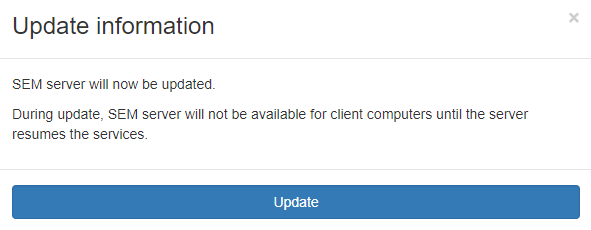 8. Cliquez sur Mises à jour.
Le serveur SEM mettra à jour le serveur existant en arrière-plan. Une fois la mise à jour appliquée avec succès, Seqrite La version du gestionnaire de chiffrement sera mise à jour à partir de 1.2.x à 1.2.2.1.
9. Actualisez la console Web après quelques minutes (environ 5 à 7 minutes) pour vous connecter au serveur SEM mis à jour.
Avec Seqrite Programme d'installation du gestionnaire de chiffrement
1. télécharger Seqrite Programme d'installation d'Encryption Manager à partir de ici
2. Exécutez le programme d’installation téléchargé sur le serveur SEM existant.
3. Dans la boîte de dialogue de configuration de la mise à niveau SEM, cliquez sur Suivant.
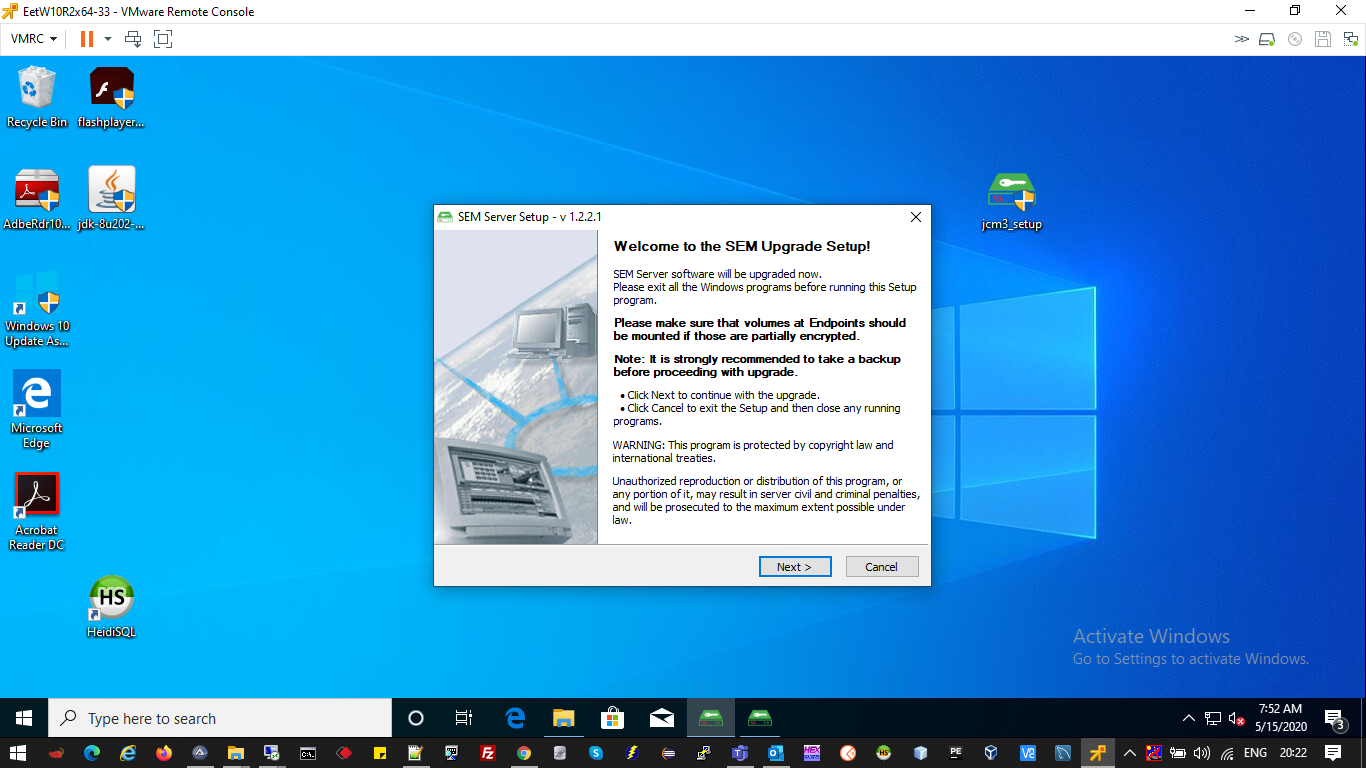
4. Dans la boîte de dialogue Contrat de licence, sélectionnez la case à cocher « J’accepte le contrat et je consens » et cliquez sur Suivant.
5. Dans la boîte de dialogue de configuration SEM, cliquez sur Terminer pour démarrer la mise à jour.
Une fois que le Seqrite Gestionnaire de chiffrement La mise à jour a réussi. Seqrite La version du gestionnaire de chiffrement sera mise à jour à partir de 1.2.x à 1.2.2.1.
6. Pour vous connecter à la console SEM, cliquez sur Démarrer le serveur.
À noter:
Les clients SEM seront automatiquement mis à niveau vers la dernière version, chaque fois que le client communique avec le serveur après la mise à jour du serveur.
Après une mise à jour réussie, configurez les politiques SEM
Configurez les stratégies SEM comme décrit ci-dessous avant d’appliquer la mise à jour Windows 10 20H1.
- Si la politique est définie sur Crypter, suivez la procédure Politique cryptée
- Si la politique est définie sur Gérer localement, suivez la procédure de politique de gestion locale.
Procédure de politique cryptée
Si la politique est définie comme chiffrée, procédez comme suit
1. Connectez-vous à la console SEM en tant qu'administrateur.
2. Cliquez Seqrite Chiffrement des volumes : Politiques de chiffrement, (reportez-vous à la capture d'écran ci-dessous)
3. Dans la boîte de dialogue Modifier la stratégie, décochez la case Chiffrer les volumes sans lettre de pilote (points de montage) ( voir la capture d'écran ci-dessous ).
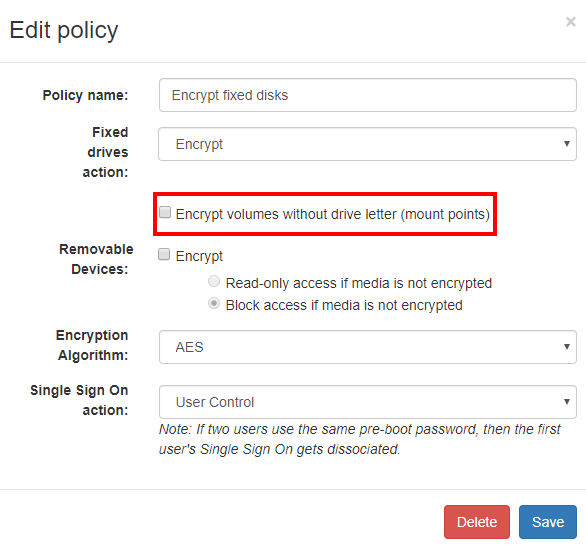 4. Ne modifiez aucune autre option (Recommandé)
5. Répétez les étapes ci-dessus [1-4] pour toutes les politiques de chiffrement .
Procédure de politique de gestion locale
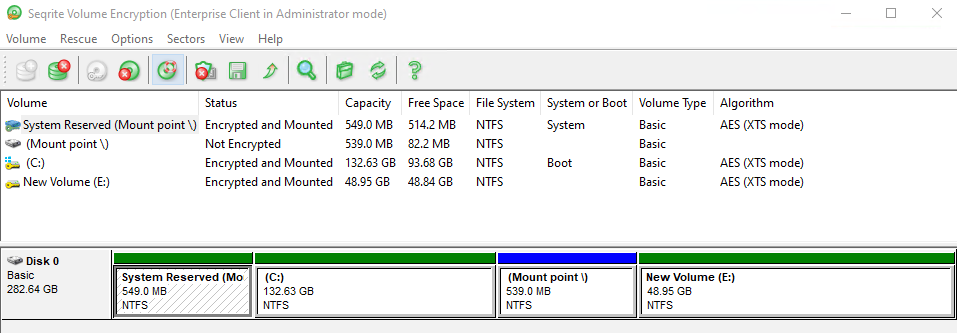
Identifiez les points de terminaison sur lesquels la stratégie « Gérer localement » est appliquée. Avant la mise à jour de Windows, déchiffrez d'abord les points de montage. Procédez comme suit :
1. Sur le point de terminaison, accédez à Démarrer > Seqrite Dossier de chiffrement de volume.
2. Ouvert Seqrite Chiffrement de volume
3. Si le volume réservé au système (point de montage) est chiffré, cliquez avec le bouton droit sur le volume chiffré (point de montage) et sélectionnez Déchiffrer le volume ( voir la capture d'écran ci-dessous ).
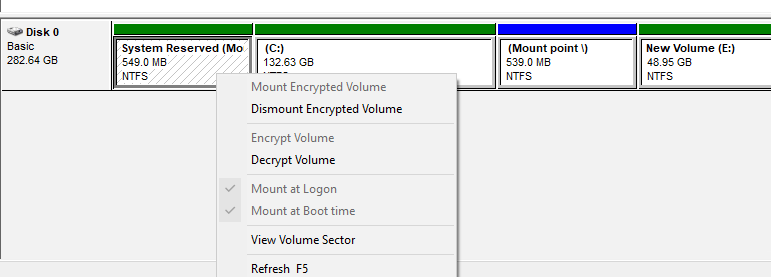
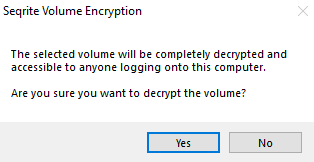
4. La boîte de dialogue de confirmation s'affiche, cliquez sur Oui pour continuer.
 5. La boîte de dialogue du mot de passe s'affiche, entrez le mot de passe et cliquez sur OK.
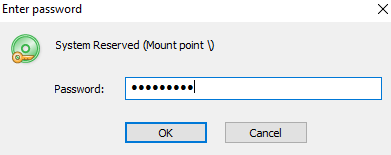
Le décryptage démarre pour le volume sélectionné.
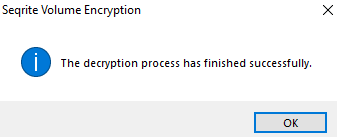
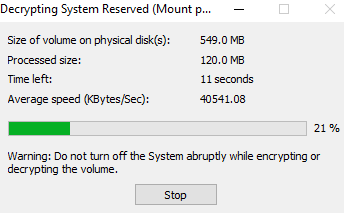 6 Un message de réussite s'affiche après un décryptage réussi, cliquez sur OK pour quitter.