
Η Microsoft πρόκειται να κυκλοφορήσει μια νέα ενημέρωση για το λειτουργικό σύστημα Windows 10 που ονομάζεται Windows 10 May 2020 Update (επίσης γνωστή ως Έκδοση 2004). Η εταιρεία την έχει ονομάσει με την κωδική ονομασία «20H1» και πιθανότατα θα την διαθέσει μέχρι τα τέλη Μαΐου 2020.
Η ενημέρωση των Windows 10 20H1 φέρνει πολλές νέες δυνατότητες, βελτιώσεις και διορθώσεις.
Κάντε κλικ εδώ για περισσότερες πληροφορίες.
Στις εσωτερικές μας επικυρώσεις με μια προ-κυκλοφορία της ενημέρωσης των Windows 10 20H1, παρατηρήσαμε το σύστημα με υπάρχοντες υπολογιστές-πελάτες Seqrite Το Encryption Manager (SEM) 1.2.x μεταβαίνει σε λειτουργία επιδιόρθωσης μετά την εφαρμογή της τελευταίας ενημέρωσης των Windows 20H1.
Για να αποφευχθεί η παραπάνω περιγραφόμενη κατάσταση, Seqrite κυκλοφόρησε μια σημαντική ενημέρωση που θα κάνει τους υπάρχοντες υπολογιστές-πελάτες και διακομιστή SEM των Windows 10 συμβατούς με τα Windows 20H1.
Αυτό το έγγραφο περιγράφει τα βήματα για την εφαρμογή αυτής της σημαντικής ενημέρωσης SEM και ορισμένα προληπτικά μέτρα που πρέπει να ληφθούν πριν από την εφαρμογή της ενημέρωσης Windows 10 20 H1.
Σημαντικό: Seqrite συνιστά την επανεκκίνηση όλων των τελικών σημείων (εάν εκκρεμεί επανεκκίνηση, λόγω τυχόν ενημερώσεων/εγκατάστασης λογισμικού) πριν από την ενημέρωση του διακομιστή SEM.
Υπάρχουν δύο υποχρεωτικά βήματα που πρέπει να εκτελεστούν πριν από την εφαρμογή της ενημέρωσης των Windows 10 20H1:
- Ενημερώστε τον διακομιστή SEM 1.2.x με την ενημερωμένη έκδοση που κυκλοφόρησε
- Μετά την επιτυχή ενημέρωση, διαμορφώστε τις πολιτικές SEM
Ενημερώστε τον διακομιστή SEM 1.2.x με την ενημερωμένη έκδοση που κυκλοφόρησε
Μπορείτε να εφαρμόσετε την ενημέρωση χρησιμοποιώντας μία από τις ακόλουθες μεθόδους:
- Μέσω Seqrite Διαχείριση κρυπτογράφησης
- Μέσω Seqrite Πρόγραμμα εγκατάστασης του Encryption Manager
Μέσω Seqrite Διαχείριση κρυπτογράφησης
1. Συνδεθείτε στον διακομιστή SEM ως διαχειριστής.
2. Στη γραμμή τίτλου, κάντε κλικ στην επιλογή Διαχείριση.
3. Στο αριστερό παράθυρο, κάντε κλικ στην επιλογή Ενημέρωση λογισμικού.
4. Κάντε κλικ στην επιλογή Έλεγχος και λήψη τώρα. Στην παλαιότερη έκδοση (1.2.0), κάντε κλικ στο κουμπί Έλεγχος τώρα.
5. Οι ενημερώσεις θα εμφανίζονται με την ακόλουθη μορφή
 6. ο Τελευταία έκδοση Η στήλη θα εμφανίζει τις εκδόσεις των ενοτήτων.
7. Κάντε κλικ στο κουμπί Ενημέρωση τώρα . Θα εμφανιστεί το ακόλουθο αναδυόμενο παράθυρο με τις ενημερωμένες πληροφορίες.
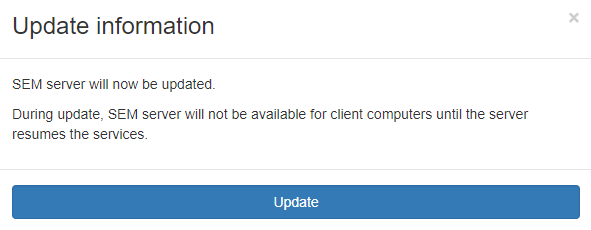 8. Κάντε κλικ στο Ενημέρωση.
Ο διακομιστής SEM θα ενημερώσει τον υπάρχοντα διακομιστή σιωπηλά. Μόλις η ενημέρωση εφαρμοστεί με επιτυχία, Seqrite Η έκδοση του Encryption Manager θα ενημερωθεί από 1.2.x έως 1.2.2.1.
9. Ανανεώστε την κονσόλα web μετά από λίγα λεπτά (περίπου μετά από 5-7 λεπτά) για να συνδεθείτε στον ενημερωμένο διακομιστή SEM.
Μέσω Seqrite Πρόγραμμα εγκατάστασης του Encryption Manager
1. Λήψη Seqrite Πρόγραμμα εγκατάστασης Encryption Manager από εδώ
2. Εκτελέστε το ληφθέν πρόγραμμα εγκατάστασης στον υπάρχοντα διακομιστή SEM.
3. Στο παράθυρο διαλόγου Ρύθμιση αναβάθμισης SEM, κάντε κλικ στο κουμπί Επόμενο.
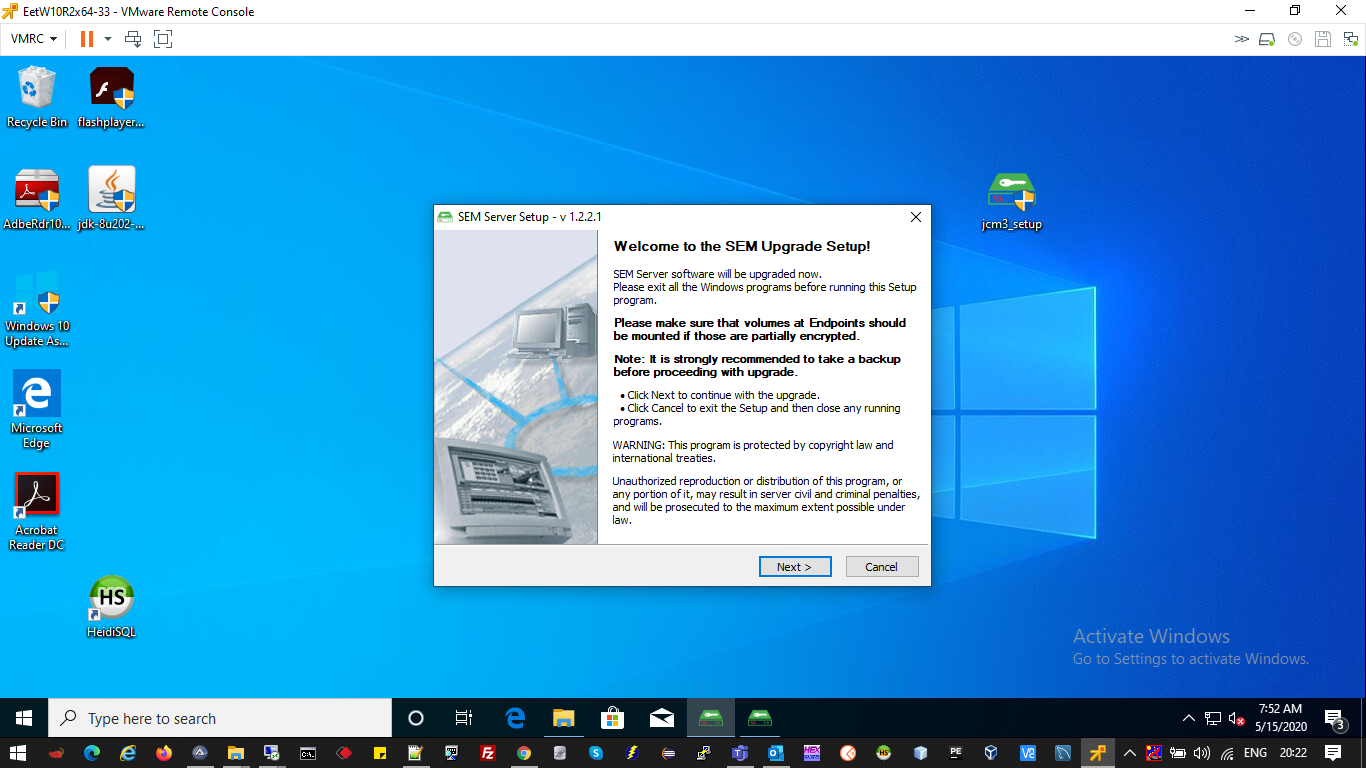
4. Στο παράθυρο διαλόγου Άδεια χρήσης, επιλέξτε το πλαίσιο ελέγχου « Αποδέχομαι τη Συμφωνία και τη συγκατάθεσή μου » και κάντε κλικ στο κουμπί Επόμενο.
5. Στο παράθυρο διαλόγου Ρύθμιση SEM, κάντε κλικ στο Τέλος για να ξεκινήσει η ενημέρωση.
Μόλις η Seqrite Διαχείριση κρυπτογράφησης ενημερώθηκε με επιτυχία, Seqrite Η έκδοση του Encryption Manager θα αναβαθμιστεί από 1.2.x έως 1.2.2.1.
6. Για να συνδεθείτε στην Κονσόλα SEM, κάντε κλικ στην επιλογή Έναρξη διακομιστή.
Σημείωση:
Οι υπολογιστές-πελάτες SEM θα αναβαθμίζονται αυτόματα στην πιο πρόσφατη έκδοση, κάθε φορά που ο υπολογιστής-πελάτης επικοινωνεί με τον διακομιστή μετά την ενημέρωση του διακομιστή.
Μετά την επιτυχή ενημέρωση, διαμορφώστε τις πολιτικές SEM
Ρυθμίστε τις παραμέτρους των πολιτικών SEM όπως περιγράφεται παρακάτω πριν από την εφαρμογή της ενημέρωσης των Windows 10 20H1.
- Εάν η πολιτική έχει οριστεί ως Κρυπτογράφηση, ακολουθήστε τη διαδικασία Κρυπτογραφημένης Πολιτικής
- Εάν η πολιτική έχει οριστεί ως Τοπική διαχείριση, ακολουθήστε τη διαδικασία Τοπική διαχείριση πολιτικής
Κρυπτογραφημένη διαδικασία πολιτικής
Εάν η πολιτική έχει οριστεί ως Κρυπτογραφημένη, τότε εκτελέστε τα ακόλουθα βήματα
1. Συνδεθείτε στην κονσόλα SEM ως Διαχειριστής
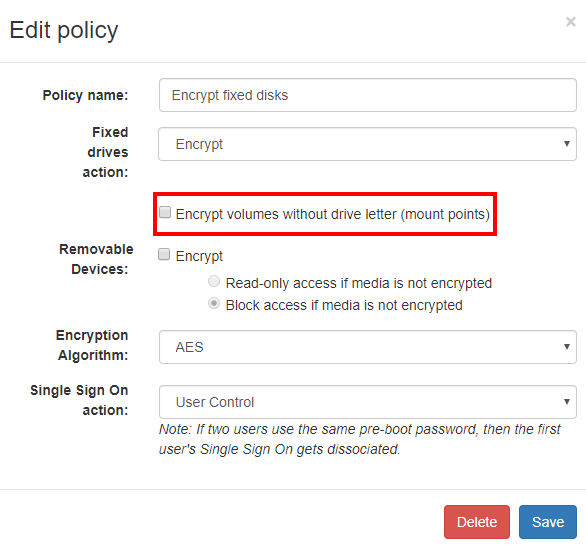
2. κλικ Seqrite Κρυπτογράφηση τόμου: Πολιτικές κρυπτογράφησης, (ανατρέξτε στο παρακάτω στιγμιότυπο οθόνης)
3. Στο παράθυρο διαλόγου Επεξεργασία πολιτικής, καταργήστε την επιλογή Κρυπτογράφηση τόμων χωρίς γράμμα προγράμματος οδήγησης (σημεία προσάρτησης) ( ανατρέξτε στο παρακάτω στιγμιότυπο οθόνης )
 4. Μην αλλάξετε καμία άλλη επιλογή (Συνιστάται)
5. Επαναλάβετε τα παραπάνω βήματα [1-4] για όλες τις πολιτικές κρυπτογράφησης
Διαχείριση της διαδικασίας Τοπικής Πολιτικής
Προσδιορίστε τα τελικά σημεία στα οποία εφαρμόζεται η πολιτική "Διαχείριση τοπικών ρυθμίσεων". Πριν από την ενημέρωση των Windows, αποκρυπτογραφήστε πρώτα τα σημεία μονταρίσματος. Εκτελέστε τα ακόλουθα βήματα:
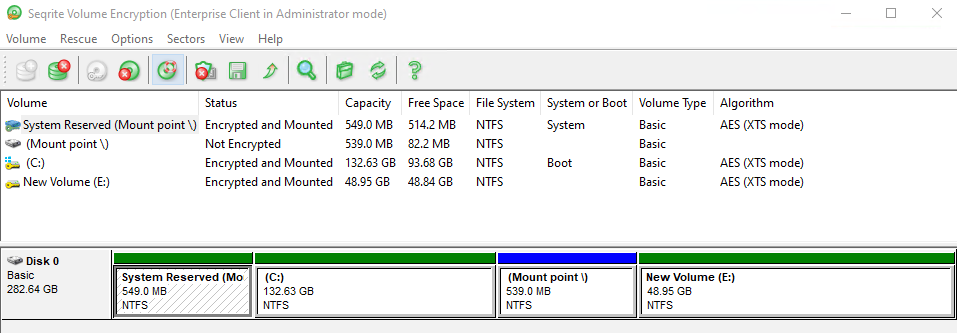
1. Στο τελικό σημείο, μεταβείτε στην Έναρξη > Seqrite Φάκελος κρυπτογράφησης τόμου.
2. ανοιχτό Seqrite Κρυπτογράφηση τόμου
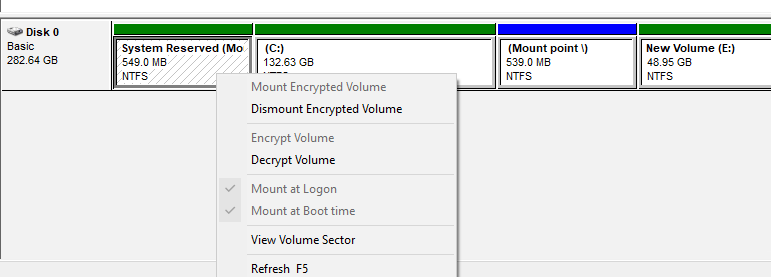
3. Εάν το System Reserved (Mount Point) είναι κρυπτογραφημένο, κάντε δεξί κλικ στον κρυπτογραφημένο τόμο (mount point) και επιλέξτε Decrypt Volume ( ανατρέξτε στο παρακάτω στιγμιότυπο οθόνης )
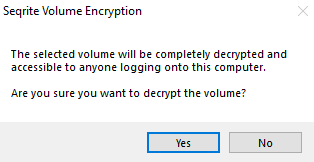
4. Εμφανίζεται το παράθυρο διαλόγου επιβεβαίωσης, κάντε κλικ στο Ναι για να συνεχίσετε.
 5. Εμφανίζεται το παράθυρο διαλόγου κωδικού πρόσβασης, εισαγάγετε τον κωδικό πρόσβασης και κάντε κλικ στο OK.
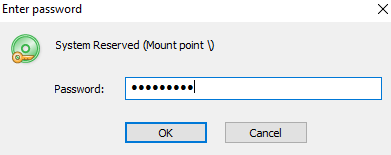
Η αποκρυπτογράφηση ξεκινά για τον επιλεγμένο τόμο.
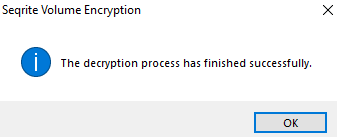
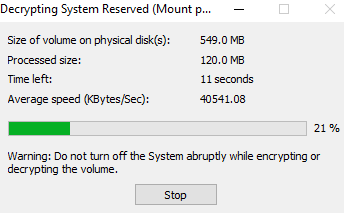 6 Εμφανίζεται ένα μήνυμα επιτυχίας μετά την επιτυχή αποκρυπτογράφηση, κάντε κλικ στο OK για έξοδο.