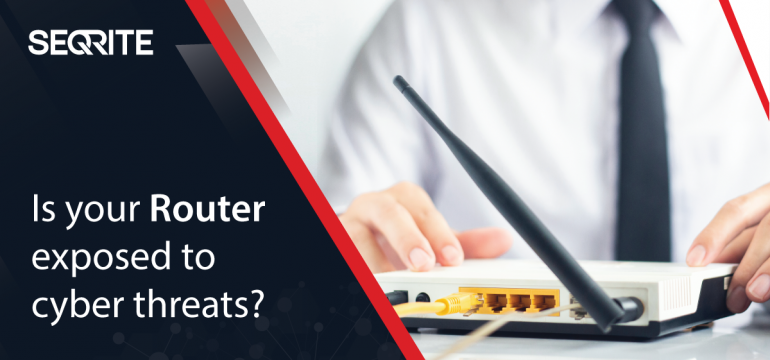

Routers is uiters kwesbaar vir kuberaanvalle. Hier is hoe om hulle te beskerm.
Aangesien 'n groot aantal mense 'n router gebruik om aan die web te koppel, is die kanse goed dat jy 'n router by die huis gebruik om toegang tot die internet te verkry. Alhoewel jy bewus moet wees van 'n magdom kuberveiligheidsdreigemente waaraan jy blootgestel word terwyl jy op die internet blaai, is jy bewus daarvan dat jou router ook in gevaar kan wees? Is jy seker jou router is heeltemal veilig teen kwesbaarhede?
Voordat ons voortgaan, neem asseblief 'n oomblik en beantwoord hierdie vrae:
- Verander jy gereeld jou router se wagwoord?
- Dateer jy jou router op?
- Is jy bewus van die maniere waarop jy jou router kan beskerm?
As jy 'Nee' geantwoord het op enige van die bogenoemde vrae, is jou router moontlik nie veilig nie.
Moenie bekommerd wees nie, dis nie net jy nie, vir die meeste eindgebruikers bly routers roetinegewys onaangeraak.
Waarom is jou router se sekuriteit so belangrik?
Routers is 'n sentrale punt vir die koppeling van hierdie toestelle aan die internet en is dus hoogs kwesbaar. In hierdie gekoppelde omgewing kan kuber-aanvalle chaos en 'n verlies aan privaatheid veroorsaak – byvoorbeeld, 'n aanval op 'n router kan 'n aanvaller toegang gee tot 'n gekoppelde sekuriteitskamera en 'n regstreekse uitsending van die huishouding bied.
Die bedreiging is selfs meer prominent as jy in ag neem dat dit die dekade van die Internet van Dinge (IoT) is . Internet-gekoppelde toestelle word nou alomteenwoordig in huishoudings en dit wissel van slimligte en waaiers, yskaste tot sekuriteitskameras, babamonitors, ens.
Maniere om routers veilig te hou
Hier is 'n lys van aanbevelings oor hoe om jou router te konfigureer om jou huisrouter veilig te maak.
1. Verander die standaardwagwoorde
Onthou altyd om die standaardwagwoord van die router te verander. Hier is hoe om die wagwoord te verander.
- Voer jou router se IP-adres in jou blaaier in. Dit sal iets soos hierdie wees. Klik Hier
- Voer jou gebruikers-ID en wagwoord in. Oor die algemeen is die standaard gebruikers-ID 'admin' en die wagwoord is 'password' vir die meeste routers. Jy kan die agterkant van die toestel nagaan om dit een keer te verifieer.
- Sodra jy aangemeld is, besoek die instellings-oortjie. Klik op Wagwoord verander
- Voer jou gebruikersnaam en ou wagwoord in, en stel dan 'n nuwe wagwoord van jou keuse
- Klik Stoor/Wysig afhangende van jou router
2. Stel sterk wagwoorde en verander hulle gereeld
Om net die standaardwagwoord te verander, sal nie werk nie. Jy moet seker maak dat jy 'n sterk wagwoord stel en dan 'n roetine implementeer waar die wagwoord van jou router gereeld verander word.
Om jou wagwoord te verander, volg hierdie stappe.
- Voer jou router se IP-adres in jou blaaier in. Dit sal iets soos hierdie wees. Klik Hier
- Voer jou gebruikers-ID en wagwoord in.
- Sodra jy aangemeld is, besoek die instellings-oortjie. Klik op Wagwoord verander
- Voer jou gebruikersnaam en ou wagwoord in, en stel dan 'n nuwe wagwoord van jou keuse
- Klik Stoor/Wysig afhangende van jou router
3. Verander die naam van jou Wi-Fi-netwerk (SSID)
Om die sekuriteit van jou router en jou Wi-Fi-netwerk te verhoog, maak seker dat jy die netwerk 'n unieke naam gee, sodat dit moeilik is om te ontsyfer. Hier is hoe jy dit kan doen.
- Voer die router se IP-adres in jou blaaier se adresbalk in. Jy kan dit agterop jou toestel of in die gebruikersgids wat saam met die boks kom, vind.
- Voer jou login en wagwoord in.
- Op die router-instellingsbladsy, gaan na Wireless
- Voer 'n naam vir jou in op die gespesifiseerde tabel netwerk.
- Klik Stoor/Pas toe
4. Versteek jou netwerk
Om jou Wi-Fi-netwerk weg te steek, is 'n goeie manier om routerbedrog te voorkom. Meld aan by jou router se instellings en ontmerk die relevante "Uitsaai"-opsie om jou netwerk weg te steek. Hier is hoe jy dit kan doen.
- Voer die router se IP-adres in jou blaaier se adresbalk in. Dit sal iets soos hierdie wees. Klik Hier Jy kan dit agterop jou toestel of in die gebruikersgids wat saam met die boks kom, soek.
- Voer jou login en wagwoord in.
- Op die router-instellingsbladsy, gaan na Wireless → Draadlose basiese beginsels
- Verwyder die vinkje uit Aktiveer SSID-uitsending boks.
- Klik Stoor/Pas toe
5. Aktiveer enkripsie
'n Ongeënkripteerde netwerk maak dit makliker vir jou persoonlike data om onderskep te word. As jy die opsie het om jou data op jou tuisnetwerk te enkripteer deur WEP, WPA, TKIP, WPA2, ens., kies die opsie en aktiveer dit. Jy sal by jou routerinstellings moet aanmeld om dit te aktiveer. Hier is hoe om dit te doen.
- Voer die router se IP-adres in jou blaaier se adresbalk in. Dit sal iets soos hierdie wees. Klik Hier Jy kan dit agterop jou toestel of in die gebruikersgids wat saam met die boks kom, soek.
- Voer jou login en wagwoord in.
- Klik op Wireless → Draadlose basiese beginsels
- Kies op die oortjie Sekuriteitsopsies WPA-PSK/WPA2-PSK AES vanaf die aftreklys
- Klik Save/Toepas
6. Deaktiveer WPS as jy dit het
Die meeste sekuriteitskenners stem saam dat Wi-Fi Protected Setup (WPS) jou router en daarmee saam jou Wi-Fi-verbinding vir groter risiko oopmaak. Dit is 'n goeie idee om hierdie funksie op jou router af te skakel. Hier is hoe jy dit kan doen.
- Voer die router se IP-adres in jou blaaier se adresbalk in. Dit sal iets soos hierdie wees. Klik Hier Jy kan dit agterop jou toestel of in die gebruikersgids wat saam met die boks kom, soek.
- Voer jou login en wagwoord in.
- Klik op Wireless → Gevorderde draadlose instellings
- Op die WPS-instellings-oortjie ontmerk die Aktiveer WPS-knoppie boks
- 5. Kliek Save/Toepas
7. Verseker geen toegang op afstand nie
Afstandtoegang tot jou router maak 'n pad oop vir 'n kwaadwillige akteur wat toegang tot jou Wi-Fi-verbinding wil verkry. Dit kan selfs in die geheim gebeur sonder die medewete van die eindgebruiker, tot aan die einde van die faktuursiklus! Om te verseker dat dit nie gebeur nie, deaktiveer enige afstandtoegangfunksie wat saam met die router gekom het.
8. Aktiveer Firewall
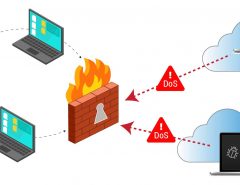
'n Firewall is nodig om ongemagtigde toegang tot jou internetverbinding te voorkom. Antivirus vir die bediener se Firewall hou jou rekenaar veilig teen eksterne bedreigings deur bedreigings te blokkeer wat binne netwerke wat aan die stelsel gekoppel is, kan ontstaan.
Hou jou router en jou Wi-Fi-netwerk veilig met Seqrite Antivirus vir bediener.
PS: Router-koppelvlakke verskil na gelang van die verskaffer, model en firmware-weergawe. Om jou router se instellings te help navigeer, raadpleeg die gebruikersgids vir jou model. Jy kan dit van die verskaffer se webwerf aflaai.